メールアドレスのユーザー名を取り出す
LEFT関数・SEARCH関数
Excel
LEFT関数とSEARCH関数を組み合わせると、「nagano@soft1.jp」などのメールアドレスから、「@」の左側にあるユーザー名を別のセルへ抽出することができます。
LEFT関数は、選択した文字列の左端から指定した文字数だけ抽出することができます。
SEARCH関数は、選択した文字列の中で指定した文字が最初に現れる位置を数で返します。
メールアドレスのユーザー名を取り出すには、SEARCH関数でメールアドレスに含まれる「@」の位置を探し、LEFT関数でその位置までの文字列を取り出します。
メールアドレスのドメイン名を取得するには メールアドレスのドメイン名を取り出す をご覧ください。
メールアドレスのユーザー名(@の左側)を別のセルへ抽出する
【例】下の表のA列のメールアドレスから、B列にユーザー名を抽出します。
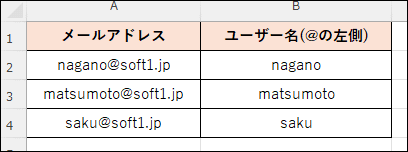
- ユーザー名を抽出するセルを選択します(上の表ではセルB2をクリックします。)。
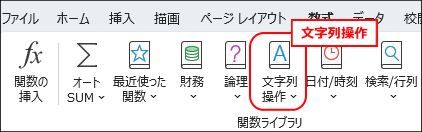
- 「数式」タブの「関数ライブラリ」グループから「文字列操作」を選択します。
表示されたメニューから「LEFT」をクリックします。
- 数式パレットが表示されるので、「文字列」に「A2」を入力します。
- 「文字数」にカーソルを置き、数式バーの左にある関数ボックスの▼をクリックします。
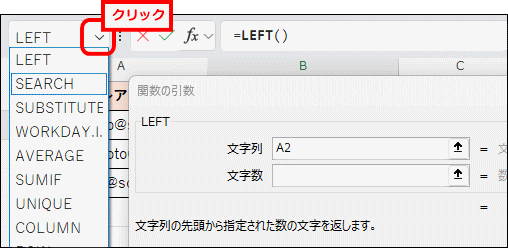
関数の一覧が表示されるので「SEARCH」を選択します。
一覧に表示されない場合は「その他の機能」をクリックし、SEARCH関数を検索します。 - SEARCH関数の数式パレットが表示されます。
「検索文字列」、「対象」、「開始位置」欄を次のように入力します。
「検索文字列」 @
「対象」A2 (メールアドレスが入力されているセル)
「開始位置」空欄のままにしておきます
入力後、数式バーの「=LEFT(~」の部分をクリックします。 - LEFT関数の数式パレットに戻ります。
「文字数」に「SEARCH("@",A2)」とされます。
このままでは結果に「@」が含まれてしまうため、末尾に「-1」を追加します。
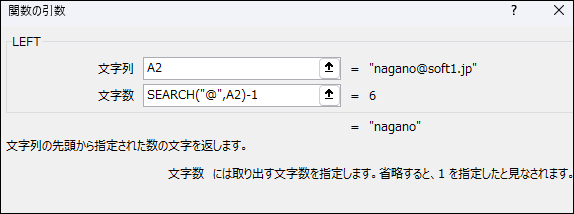
- 「OK」ボタンをクリックします。
以下のような数式が入力されます。
=LEFT(A2,SEARCH("@",A2)-1) - セルB2をクリックし、セルの右下に表示されるフィルハンドルにマウスポインタを重ねます。ポインタが「+」の状態になったところでセルB4までドラッグします。
- Edge
- Webページに表示される不要な広告を消したい
- Excel
- 休業日を除いた○営業日後・○営業日前を計算する
- Word
- Wordの上書きモードと挿入モードとは
- Word
- 矢印キーを押す・クリックすると文字が選択される
- Windows
- ファンクションキーとは
- Excel
- 郵便番号から都道府県などの住所を自動入力する
- Windows
- メモ帳を開くとタブが増える
- Word
- 英語やその他の言語の文書を日本語に翻訳したい
- Windows
- 日付や時刻を手動・自動的に調整する
- Word
- 申込書などの文書に切り取り線を入力する
- Edge
- ページ全体をスクリーンショットで撮影したい
- Windows
- ディスプレイの表示が回転してしまう
- Windows
- パソコンを使うと目が疲れる/ブルーライト軽減
- Edge
- Webサイトの閲覧履歴やCookieを残したくない
- Excel
- 生年月日から現在の年齢(○歳○ケ月○日)を計算する
<信州中野情報サイト>
- 湯田中渋温泉の掛け流し天然温泉。木のぬくもりの純和風客室。日帰り入浴&ペット同伴可。
- -つるや旅館
- 真空超音波洗浄・フッ素系超音波洗浄機など高度な精密洗浄システムのご提案。
- -真空超音波洗浄 富士ハイテック株式会社
- 懐かしい味はいつも誰かと繋がっているように思うから。焼き鳥店2店舗、餃子専門店、ラーメン専門店。
- -株式会社MTC
- 水耕栽培による野菜を生産。無農薬、品質の一定化、取れたての野菜を提供しています。
- -合同会社エムベルク
- なかのバラまつりのイベント情報&一本木公園バラの会の活動のご案内
- -なかのバラまつり
- 長野県北信地方の話題がいっぱい!
- -テレビ北信
- 働く方の安全と健康を守り技術向上を図るためのお手伝い
- -中野労働基準協会
- 交通事故のない安全で安心して住める社会づくり
- -中高交通安全協会


