文書を校正する
エディター
Word
長いWord文書で文章校正をしたいんだけど、
赤や青の下線が引かれた箇所を
一括してチェックすることってできる?
「エディター」を使えば入力ミスを自動でチェックしてくれるよ。
Wordの「エディター」を使用すると、文書を校正することができます。
文書内のスペルミスや誤字・脱字などを自動でチェックし、修正候補が表示されます。
手動で文章校正をする場合は 自動的に文字に下線が引かれる をご覧ください。
エディターで文章を校正する
- 校正する文書を開きます。
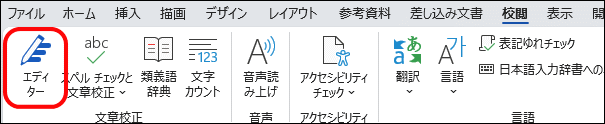
- 「校閲」タブをクリックし、「文章校正」グループの「エディター」をクリックします。
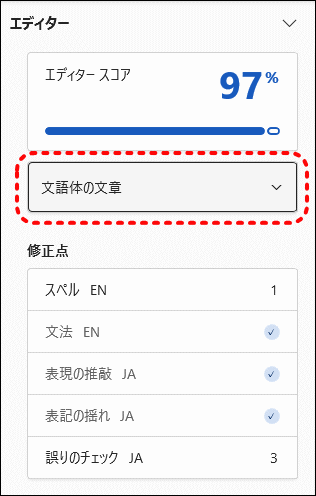
- 画面の右に「エディター」が表示されます。「文語体の文章」などをクリックすると、文書の種類を選択することができます。
スペルミスなどがある場合は、「修正点」の「スペル」や「誤りのチェック」の右に数字が表示されます。
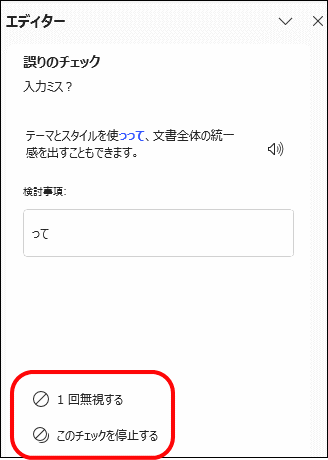
- 「修正点」の「スペル」や「誤りのチェック」などをクリックすると、「検討事項」が表示されます。正しい表記を選択すると修正されます。修正しなくてもよい場合は「1回無視する」をクリックします。
- 校正上の問題が見つからない場合は「エディタースコア」に「100%」と表示されます。

- Excel
- 休業日を除いた○営業日後・○営業日前を計算する
- Word
- 矢印キーを押す・クリックすると文字が選択される
- Word
- 英語やその他の言語の文書を日本語に翻訳したい
- Windows
- ディスプレイの表示が回転してしまう
- Edge
- Webサイトの閲覧履歴やCookieを残したくない
- Word
- Wordの上書きモードと挿入モードとは
- Excel
- 生年月日から現在の年齢(○歳○ケ月○日)を計算する
- Windows
- 日付や時刻を手動・自動的に調整する
- Excel
- 郵便番号から都道府県などの住所を自動入力する
- Windows
- ファンクションキーとは
- Windows
- パソコンを使うと目が疲れる/ブルーライト軽減
- Windows
- メモ帳を開くとタブが増える
- Word
- 申込書などの文書に切り取り線を入力する
- Edge
- ページ全体をスクリーンショットで撮影したい
- Edge
- Webページに表示される不要な広告を消したい
<信州中野情報サイト>
- 湯田中渋温泉の掛け流し天然温泉。木のぬくもりの純和風客室。日帰り入浴&ペット同伴可。
- -つるや旅館
- 真空超音波洗浄・フッ素系超音波洗浄機など高度な精密洗浄システムのご提案。
- -真空超音波洗浄 富士ハイテック株式会社
- 懐かしい味はいつも誰かと繋がっているように思うから。焼き鳥店2店舗、餃子専門店、ラーメン専門店。
- -株式会社MTC
- 水耕栽培による野菜を生産。無農薬、品質の一定化、取れたての野菜を提供しています。
- -合同会社エムベルク
- なかのバラまつりのイベント情報&一本木公園バラの会の活動のご案内
- -なかのバラまつり
- 長野県北信地方の話題がいっぱい!
- -テレビ北信
- 働く方の安全と健康を守り技術向上を図るためのお手伝い
- -中野労働基準協会
- 交通事故のない安全で安心して住める社会づくり
- -中高交通安全協会


