表をテーブルに変換する
Excel
Excelの「表」と「テーブル」ってなにが違うの?
「表」はデータを入力しただけのセル範囲、
「テーブル」はデータがひとまとまりになったものだよ。
「テーブル」を設定するとどうなるの?
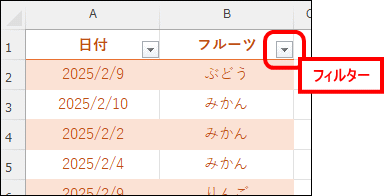
「テーブル」を設定すると見出しにフィルターが表示されるよ。
データの抽出や並べ替えが簡単にできるよ。
データを追加すると「テーブル」の範囲が自動的に広がるから、
追加したデータに書式を設定したり数式をコピーしたりする必要がなくなるよ。
入力したデータは、テーブルに変換すると管理しやすくなります。数式や関数を1つ入力するだけで、オートフィルを使わなくても自動的にコピーされます。
テーブルは、新しい行や列が追加されると自動的にデータの範囲が広がります。数式や関数でテーブルを参照している場合も、数式の参照範囲を直す必要がありません。
テーブルには、簡単に書式を設定することができます。データの見出しにフィルターが設定されるので、条件を設定してデータを抽出したり並べ替えたりすることができます。
表をテーブルに変換する
- 表の任意のセルをクリックします。
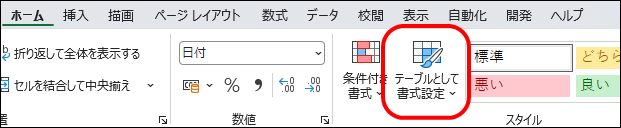
- 「ホーム」タブをクリックし、「スタイル」グループから「テーブルとして書式設定」をクリックします。
スタイルのリストが表示されるので、設定したい表のスタイルをクリックします。
- 「テーブルの作成」が表示されます。
表の1行目に見出しが入力されている場合は、「先頭行をテーブルの見出しとして使用する」にチェックを付けます。
見出しが入力されていない場合はチェックをはずします。
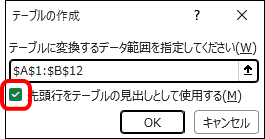
- 「OK」をクリックします。
- 表にスタイルとフィルターが設定されます。
見出しが入力されていない場合は、自動的に見出しが挿入されます。
テーブルの名前を変更する
- 名前を変更したいテーブルを選択し 「テーブルデザイン」をクリックします。
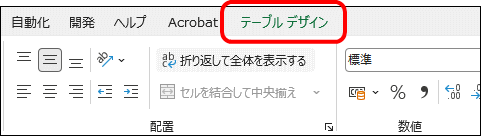
- 「テーブル名」に名前を入力します。
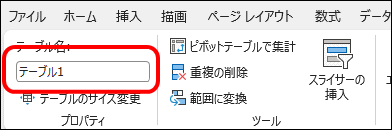
テーブルの範囲を変更する
データを追加すると自動的にテーブルの範囲が広がります。手動で変更することもできます。
- 範囲を変更したいテーブルを選択し 「テーブルデザイン」をクリックします。
- 「テーブルのサイズ変更」をクリックします。
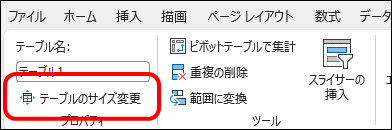
- 「表のサイズ変更」が表示されるので、セルをドラッグして範囲を変更します。
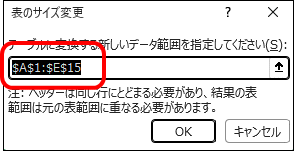
- 「OK」ボタンをクリックします。
テーブルを表に戻す
テーブルを通常のセルの状態に戻します。
- テーブルを選択し 「テーブルデザイン」をクリックします。
- 「範囲に変換」をクリックします。
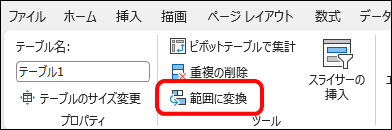
- 「テーブルを標準の範囲に変換しますか?」というメッセージが表示されます。
「はい」をクリックします。


