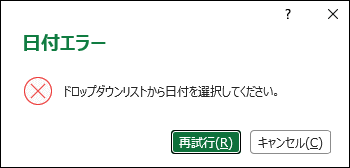
入力可能な日付の期間を指定する
Excel
Excelで日付を入力するとき、
必ず今日以降の日付が入力されるようにしたい!
入力規則を設定すると
セルに入力できる日付を制限することができるよ。
「6月31日」とか、
存在しない日付が入力されたらどうなるの?
エラーメッセージを表示して
入力を止めることができるよ。
Excelのセルに日付を入力するとき、入力規則を設定して日付をチェックすることができます。
設定した日付以外の値が入力されると、エラーメッセージを表示して入力を止めることができます。
「今日以降」や「昨日まで」の日付しか入力できないようにしたり、「2025年1月1日から12月31日まで」のように期間を設定したりすることができます。
ドロップダウンリストから日付を選択することもできます。
リストから選択するには、あらかじめ別のセル範囲やシートに日付の一覧表を作成しておきます。
日付の表示形式を変更するには 日付や数字を入力すると違う数字が入力される をご覧ください。
今日以降の日付のみ入力可能にする
- 日付を入力するセルをクリックします。
- 「データ」タブをクリックし、「データの入力規則」をクリックします。
表示されたメニューから「データの入力規則」をクリックします。
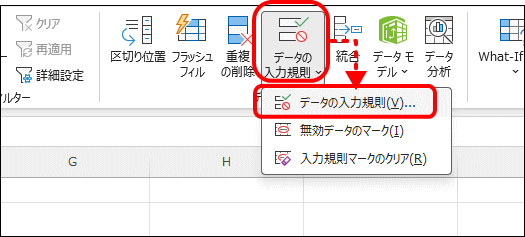
- 「データの入力規則」が表示されます。
「設定」タブを開き「入力値の種類」から「日付」を選択します。
【入力値の種類】日付
【データ】次の値以上
【開始日】=TODAY()
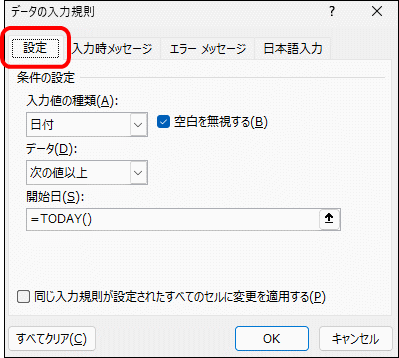
明日からの日付を入力するには「データ」から「次の値より大きい」を選択し、「開始日」に「=TODAY()」と入力します。
昨日までの日付を入力するには「データ」から「次の値より小さい」を選択し、「終了日」に「=TODAY()」と入力します。 - 「エラーメッセージ」タブをクリックします。
「無効なデータが入力されたらエラーメッセージを表示する」にチェックをつけます。
「スタイル」、「タイトル」、「エラーメッセージ」を指定します。
「スタイル」から「停止」を選択すると、規則に添わないデータは入力できません。
「注意」を選択すると、エラーを注意したあと入力を続けるかキャンセルするかを選択するボタンが表示されます。
「情報」を選択すると、エラーメッセージが表示されてもそのまま入力を続けることができます。
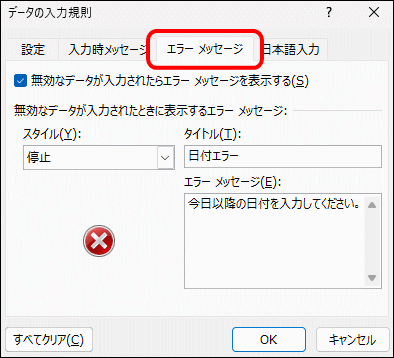
- 「OK」をクリックします。
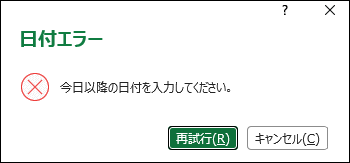
- 有効な日付以外の年月日が入力されると、エラーメッセージが表示されます。
入力できる期間を指定する
- 日付を入力するセルをクリックします。
- 「データ」タブをクリックし、「データの入力規則」をクリックします。
表示されたメニューから「データの入力規則」をクリックします。
- 「データの入力規則」が表示されます。
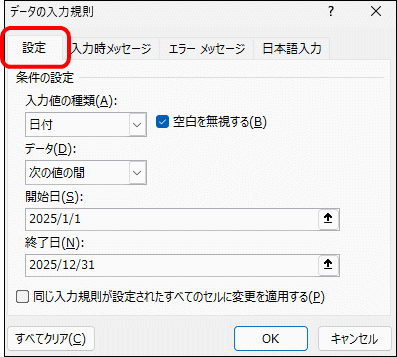
「設定」タブを開き「入力値の種類」から「日付」を選択します。
「データ」から「次の値の間」を選択し、「開始日」と「終了日」に期間の始まりと終わりの日付を入力します。
【入力値の種類】文字列(長さ指定)
【データ】次の値の間
【開始日】2025/1/1 (例)
【終了日】2025/12/31 (例)
- 「エラーメッセージ」タブをクリックします。
「無効なデータが入力されたらエラーメッセージを表示する」にチェックをつけます。
「スタイル」、「タイトル」、「エラーメッセージ」を指定します。
「スタイル」から「停止」を選択すると、規則に添わないデータは入力できません。
「注意」を選択すると、エラーを注意したあと入力を続けるかキャンセルするかを選択するボタンが表示されます。
「情報」を選択すると、エラーメッセージが表示されてもそのまま入力を続けることができます。

- 「OK」をクリックします。
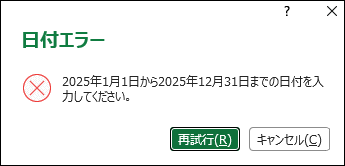
- 有効な期間以外の年月日が入力されると、エラーメッセージが表示されます。
ドロップリストから日付を入力する
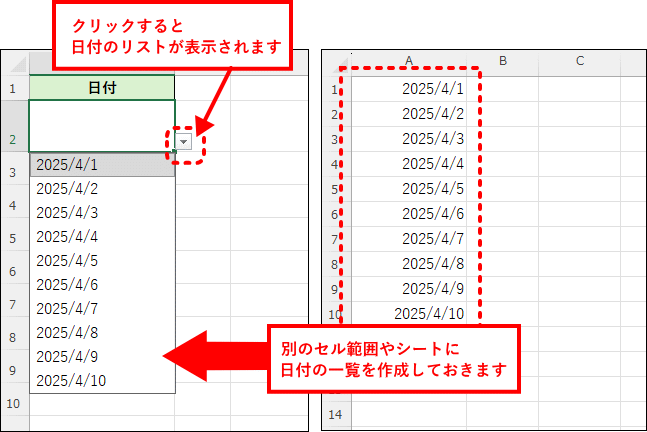
別のセル範囲やシートに日付の一覧表を作成しておき、ドロップダウンリストに使用します。
【例】今日から10日分の日付の一覧をドロップダウンリストに表示します。
- 別のセル範囲やシートに日付の一覧表を作成します。
【例】今日から10日分の日付の一覧を別のシートへ作成する
新しいシートを作成し、必要な場合は「日付リスト」などの名前をつけます。
セルA1に「=TODAY()」と入力し、今日の日付を求めます。
セルB2に「=A1+1」と入力します。セルA1の日付に1日を足して翌日に日付を求めます。
必要なリストの分を連続コピーします。例ではセルA10までコピーしています。
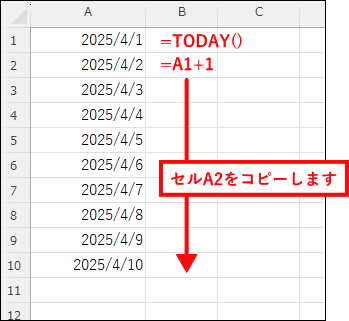
※TODAY関数で今日の日付を求めているので、ブックを開いた日から10日分の日付リストが作成されます。 - 日付のドロップダウンリストを設定するセルをクリックします。
- 「データ」タブをクリックし、「データの入力規則」をクリックします。
表示されたメニューから「データの入力規則」をクリックします。
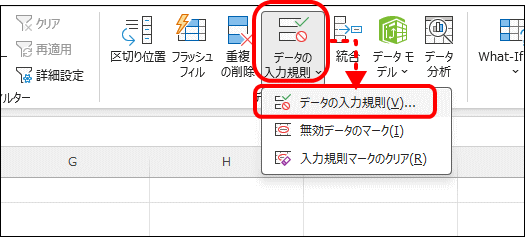
- 「データの入力規則」が表示されます。
「設定」タブを開き「入力値の種類」から「リスト」を選択します。
入力するときリストから選択するには「ドロップダウンリストから選択する」にチェックをつけます。
【入力値の種類】リスト
【元の値】入力欄をクリックしてカーソルを置き、リストの一覧表を指定します。
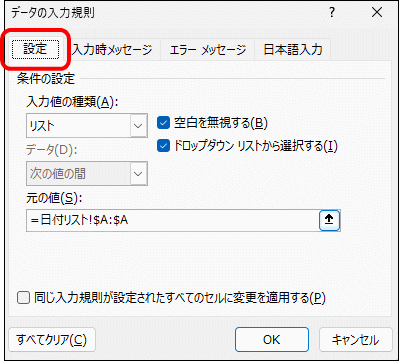
例では「日付リスト」シートのA列を指定しています。 - 「エラーメッセージ」タブをクリックします。
「無効なデータが入力されたらエラーメッセージを表示する」にチェックをつけます。
「スタイル」、「タイトル」、「エラーメッセージ」を指定します。
「スタイル」から「停止」を選択すると、「元の値」以外のデータは入力できません。
「注意」を選択すると、エラーを注意したあと入力を続けるかキャンセルするかを選択するボタンが表示されます。
「情報」を選択すると、エラーメッセージが表示されてもそのまま入力を続けることができます。
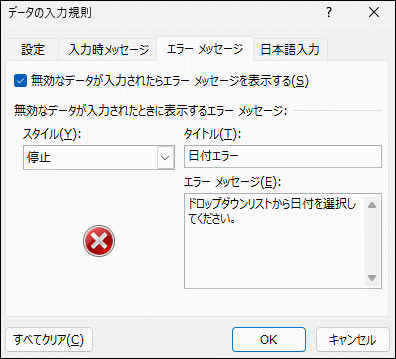
- 「OK」をクリックします。
- 入力規則を設定したセルをクリックすると、入力できるリストが表示されます。
リスト以外の日付が入力されると、エラーメッセージが表示されます。