重複した値の入力を禁止する
Excel
Excelで入力するとき、
同じ列に同じ値が重複して入力されないようにしたい!
入力規則を設定すると、
入力する値が重複していないかチェックすることができるよ。
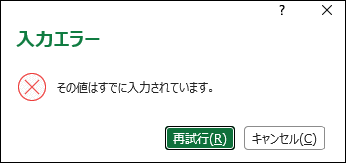
もし同じ値が入力されたら?
エラーメッセージを表示して入力をストップさせるよ。
Excelのセルに入力規則を設定し、同じ列や行、セル範囲に重複した値が入力されないようにすることができます。
指定した範囲に入力されている値と同じ値が入力された場合、エラーメッセージを表示して入力を止めます。
すでに入力されいている範囲から重複している値を取り除くには、、以下の方法があります。
重複した値の入力を禁止する
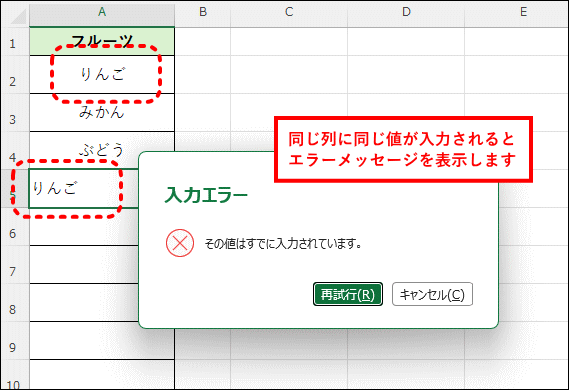
【例】A列に同じ値が入力されるとエラーメッセージを表示します。
- 入力規則を設定する列または行、セル範囲を指定します。
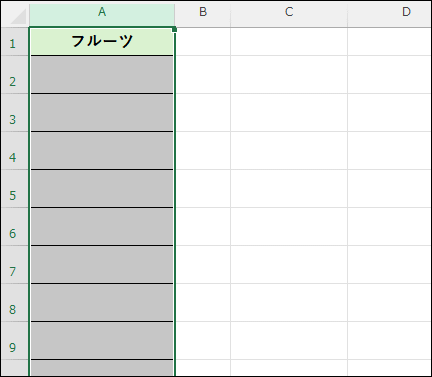
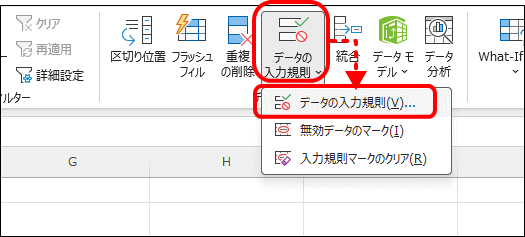
- 「データ」タブをクリックし、「データの入力規則」をクリックします。
表示されたメニューから「データの入力規則」をクリックします。
- 「データの入力規則」が表示されます。
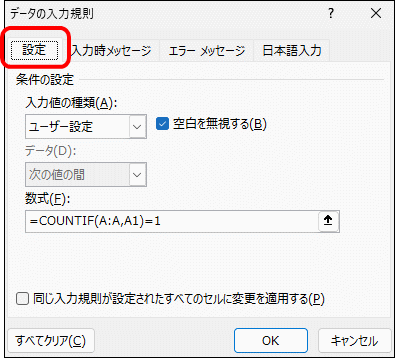
「設定」タブを開き「入力値の種類」から「ユーザー設定」を選択します。
【入力値の種類】ユーザー設定
【数式】=COUNTIF(A:A,A1)=1
A列のセルに値を入力したとき、一致する値が1つしかないかチェックします。
(値を入力するセルは範囲の先頭にあるセル番号を入力します。)
行に入力規則を設定するには行番号で入力します。
(2行目に重複した値が入力されないようにするには「=COUNTIF(2:2,A2)=1」と入力します。)
列や行ではなくセル範囲で指定する場合は、範囲を絶対参照で指定します。
(セルA2からセルA10に設定するには「=COUNTIF($A$2:$A$10,A2)=1」と入力します。) - 「エラーメッセージ」タブをクリックします。
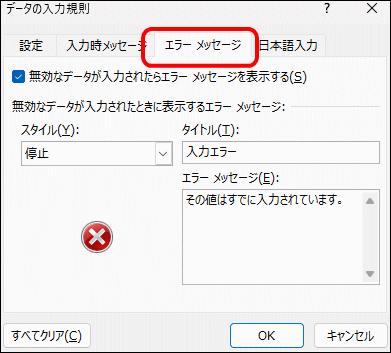
「無効なデータが入力されたらエラーメッセージを表示する」にチェックをつけます。
「スタイル」、「タイトル」、「エラーメッセージ」を指定します。
「スタイル」から「停止」を選択すると、規則に添わないデータは入力できません。
「注意」を選択すると、エラーを注意したあと入力を続けるかキャンセルするかを選択するボタンが表示されます。
「情報」を選択すると、エラーメッセージが表示されてもそのまま入力を続けることができます。
- 「OK」をクリックします。
- A列に値を入力するとき、すでに同じ値が入力されていると、エラーメッセージを表示して入力を止めます。