入力規則を設定したのに適用されない
入力規則に違反したデータがある
Excel
Excelで入力規則を設定したのに
ルール外の値が入力されちゃってる!
入力規則を設定する前に値を入力してない?
入力済みの値には入力規則が適用されないよ。
先に入力してある場合はどうしたらいいの?
削除して入力し直さなきゃダメなの?
無効なデータに赤丸をつけて
入力規則に違反している値をチェックすることができるよ。
Excelの入力規則は、すでに入力した値には適用されません。
セルに入力規則を設定してから値を入力します。
値が入力されているセルに入力規則を設定した場合は、「無効データのマーク」を使用して入力規則に違反しているかチェックすることができます。
ドロップダウンリストが表示されない場合は、「ドロップダウンリストから選択する」がオンになっているかご確認ください。
また、ドロップダウンリストに表示される値が正しく設定されているかご確認ください。
別のシートやブックにリストがある場合は、シート名や範囲をご確認ください。
シートが保護されている、または共有ブックになっていると、入力規則のアイコンがグレーアウトになり設定できません。
入力規則が適用されない
- すでに入力してあるセルに入力規則を設定しても適用されません。
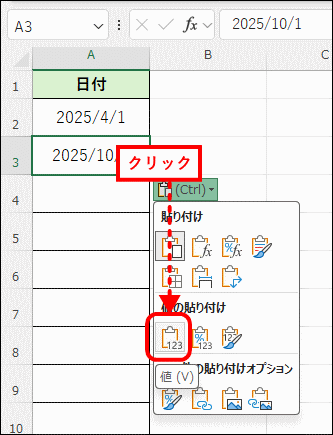
無効なデータを確認する と、入力規則に違反していないかチェックすることができます。 - コピーした値を貼り付けると、入力規則が適用されません。
値を貼り付けるには「値」や「数式」などを選択します。
貼り付けたあと無効なデータを確認する と、入力規則に違反していないかチェックすることができます。
入力規則のドロップダウンリストが表示されない
- 入力規則が設定されている範囲を選択します。
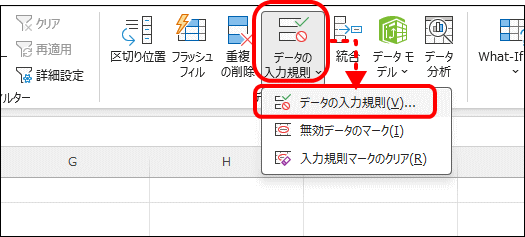
- 「データ」タブをクリックし、「データの入力規則」をクリックします。
表示されたメニューから「データの入力規則」をクリックします。
- 「データの入力規則」が表示されます。
「入力値の種類」から「リスト」が選択されているか確認します。
「ドロップダウンリストから選択する」にチェックをつけます。
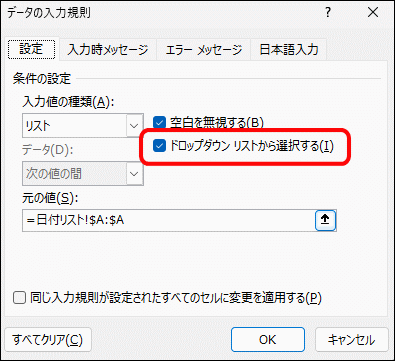
- 「元の値」に正しいリストの範囲が入力されているか確認します。
- 「OK」をクリックします。
入力規則が無効なデータを確認する
- 「データ」タブをクリックし、「データの入力規則」をクリックします。
表示されたメニューから「無効データのマーク」をクリックします。
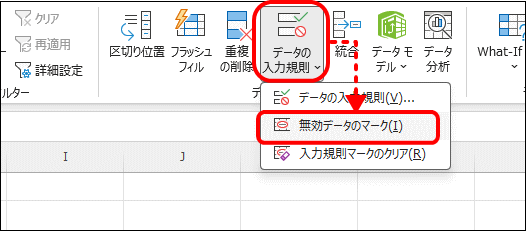
- 入力規則に違反している値が赤い丸で示されます。
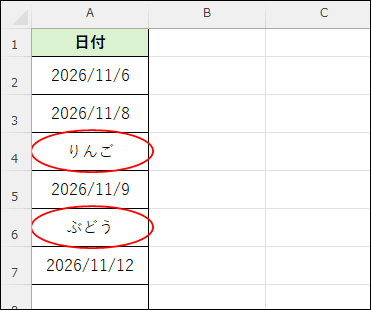
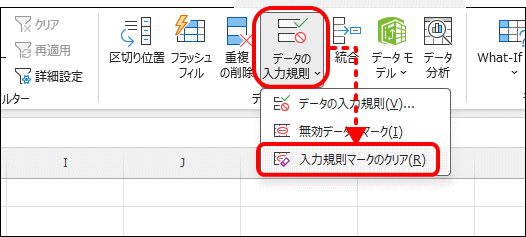
- 赤い丸を消すには、「データの入力規則」をクリックし「入力規則マークのクリア」をクリックします。