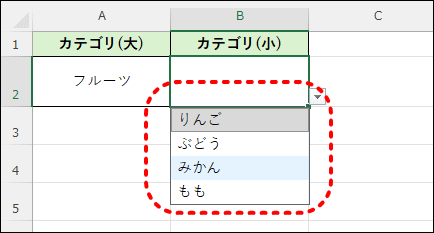
選択肢でドロップダウンリストを分岐する
Excel
Excelでドロップダウンリストから選択するとき、
大きなカテゴリを選択してから
それに対応した小さいカテゴリを選択するようにできる?
入力規則に関数を入力すれば
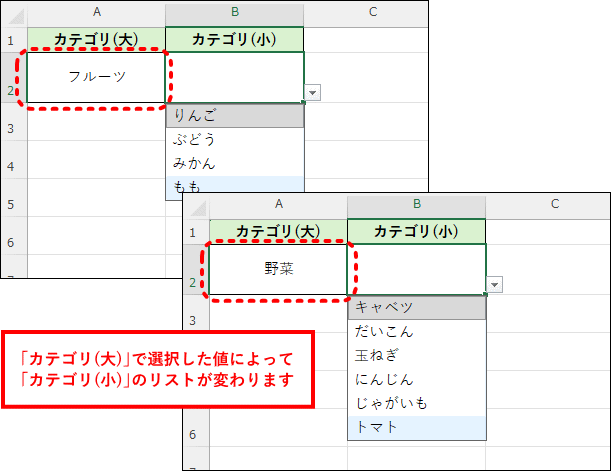
1つ目のドロップダウンリストで選択した値によって
2つ目のリストの値を分岐させることができるよ。
Excelのセルにドロップダウンリストを設定し、入力する値をリストから選択することができます。
IFS関数を組み合わせると、複数のドロップダウンリストで選択肢を分岐させることができます。
ドロップダウンリストにエラーメッセージを設定するには 入力する値をドロップダウンリストから選択する をご覧ください。
ドロップダウンリストを分岐する
【例】別のシートに選択肢のリストを作成します。
1つ目のドロップダウンリストで選択した値によって、2つ目のドロップダウンリストの内容が変わります。
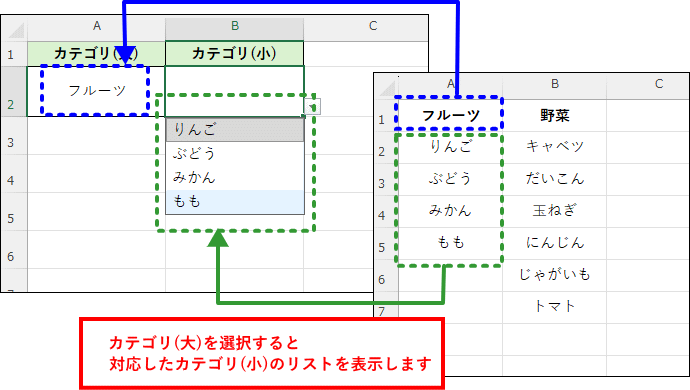
- 別のシートまたはセル範囲にリストを作成します。
(【例】では「リスト」シートの1行目に「カテゴリ(大)」、2行目以降に「カテゴリ(小)」を入力しています。)
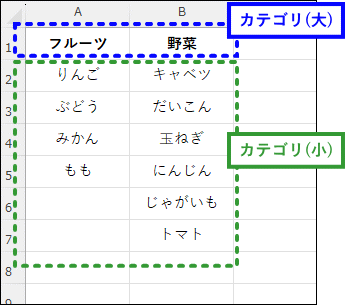
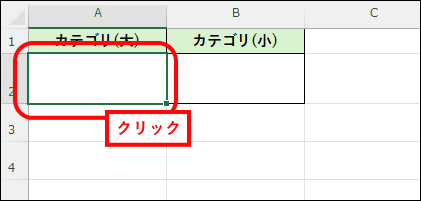
- 1つ目のドロップダウンリスト(「カテゴリ(大)」)を設定するセルをクリックします。
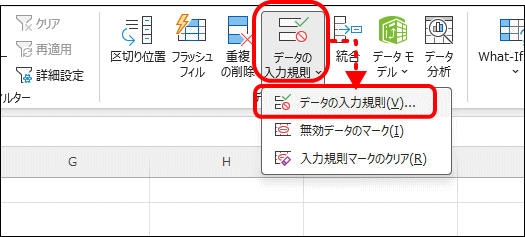
- 「データ」タブをクリックし、「データの入力規則」をクリックします。
表示されたメニューから「データの入力規則」をクリックします。
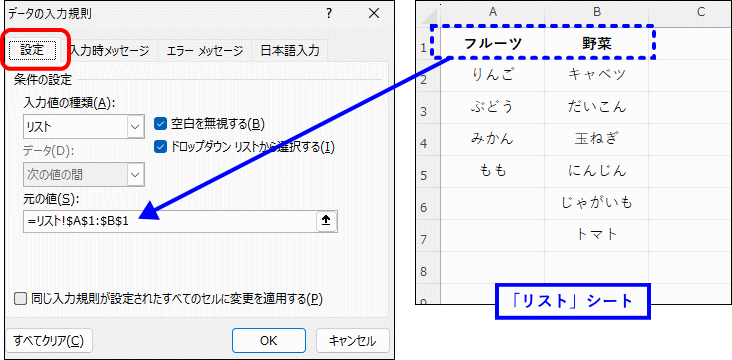
- 「データの入力規則」が表示されます。
「設定」タブを開き「入力値の種類」から「リスト」を選択します。
【入力値の種類】リスト
【元の値】=リスト!$A$1:$B$1
「リスト」シートのセルA1:B1を絶対参照で指定します。
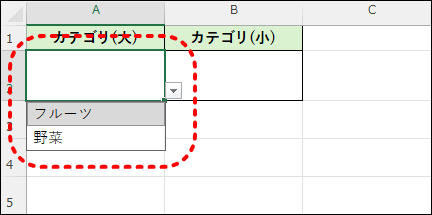
- 「OK」をクリックすると、1つ目のドロップダウンリストが設定されます。
- 2つ目のドロップダウンリスト(「カテゴリ(小)」)を設定するセルをクリックします。
- 「データ」タブをクリックし、「データの入力規則」をクリックします。
表示されたメニューから「データの入力規則」をクリックします。
- 「データの入力規則」が表示されます。
「設定」タブを開き「入力値の種類」から「リスト」を選択します。
【入力値の種類】リスト
【元の値】=IFS($A$2=リスト!$A$1,リスト!$A$2:$A$5,$A$2=リスト!$B$1,リスト!$B$2:$B$7)
セルA2(カテゴリ(大))が「リスト」シートのセルA1と同じなら「リスト」シートのセルA2:A5をドロップダウンリストで表示し、セルA2が「リスト」シートのセルB1と同じなら「リスト」シートのセルB2:A7を表示します。
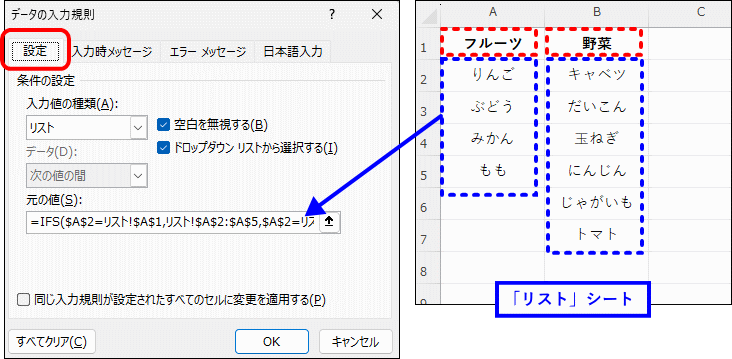
- 「OK」をクリックすると、2つ目のドロップダウンリストが設定されます。