データを並び替えたい
データを追加すると自動的に並び替わる表を作りたい
SORT関数
Excel
入力したデータを日付順に並び替えたい!
「SORT関数」を使用すると、データを入力する表とは別に
日付などで並べ替えた表を作成することができるよ。
フィルターでも並べ替えることができるよね。
「昇順」や「降順」で並べ替えるのとは違うの?
「SORT関数」は元のデータを残して
別のセルに並べ替えた結果を表示するよ。
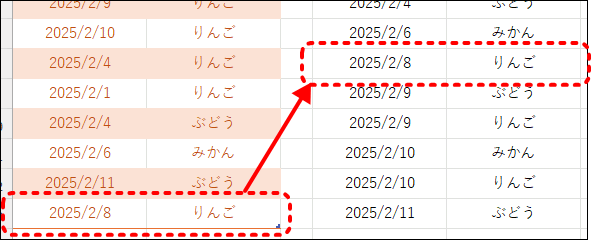
新しいデータが入力されても自動的に並び替えられるよ。
入力したデータを日付順に並べ替えたり、金額の高い順に並べ替えたりするには、SORT関数を使用します。
SORT関数は、データを入力した元の表を残して別のセル範囲に並べ替えた結果を表示します。
数値を入力しただけの表は、データを追加してもSORT関数で並び替えた表に反映されません。
データを追加したとき自動的にSORT関数を反映させるには、データを追加する元の表を「テーブル」の形式に変更しておきます。
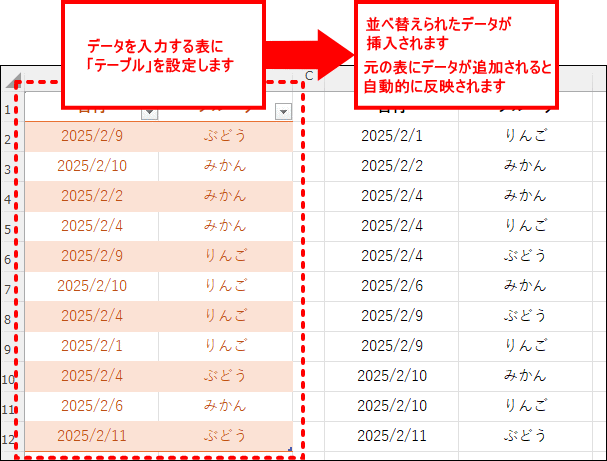
表をテーブルの形式に変更する
- 表の任意のセルをクリックします。
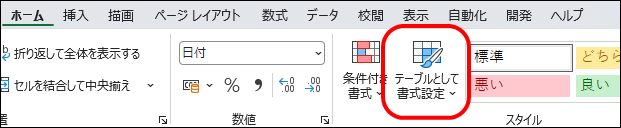
- 「ホーム」タブをクリックし、「スタイル」グループから「テーブルとして書式設定」をクリックします。
スタイルのリストが表示されるので、設定したい表のスタイルをクリックします。
- 「テーブルの作成」が表示されます。
表の1行目に見出しが入力されている場合は、「先頭行をテーブルの見出しとして使用する」にチェックを付けます。
見出しが入力されていない場合はチェックをはずします。
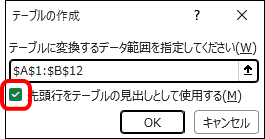
- 「OK」をクリックします。
- 表にスタイルとフィルターが設定されます。
見出しが入力されていない場合は、自動的に見出しが挿入されます。
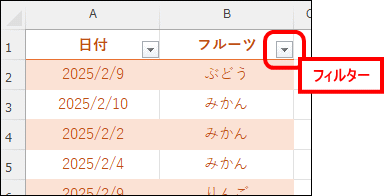
- テーブルには「テーブル1」などの名前が自動的に設定されます。
テーブルの名前を変更するには 表をテーブルにする をご覧ください。
SORT関数でデータを並び替える
- 並び替えた表を挿入する起点をクリックします。
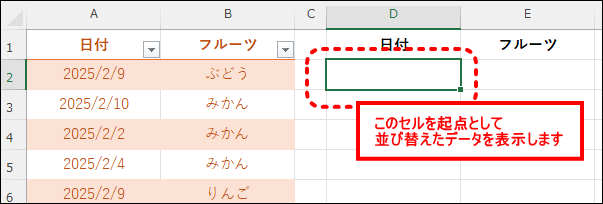
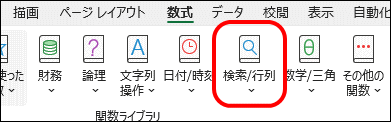
- 「数式」タブの「関数ライブラリ」グループから「検索/行列」を選択します。
表示されたメニューから「SORT」をクリックします。
- 数式パレットが表示されるので「配列」に表の範囲を指定します。
表をテーブルの形式に変更しているので、セル範囲ではなく「テーブル1」などと表示されます。
「並べ替えインデックス」に並べ替える列を入力します。
1列目(日付)で並び替えるには「1」と入力します。
「並べ替え順序」に昇順または降順を指定します。
昇順で並び替えるには「1」、降順で並び替えるには「-1」と入力します。
「並べ替え基準」に並べ替える方向を指定します。
行で並び替えるには空欄、列で並び替えるには「TRUE」と入力します。
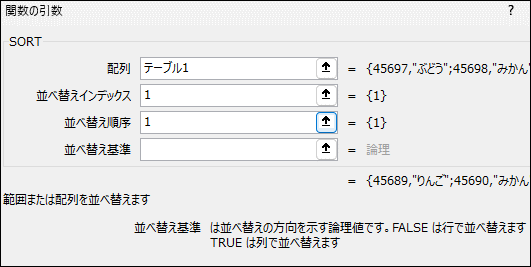
- 「OK」ボタンをクリックします。
並べ替えられた表が表示されます。
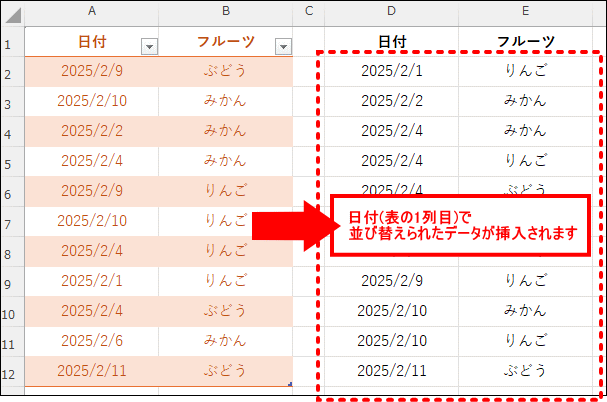
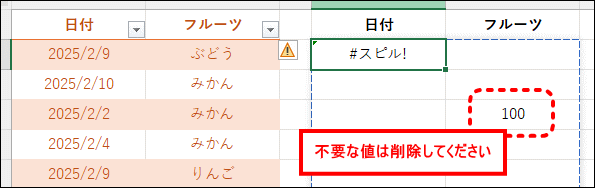
- 「#スピル!」と表示される場合は、並べ替えた結果が表示されるセルに他の値が入力されています。
不要な値を削除してください。
- テーブルの下に新しいデータを入力すると、SORT関数で並び替えた表に反映されます。